Claude mit microtech GraphQL verbinden (MCP)
Diese Anleitung zeigt Schritt für Schritt, wie Sie Claude (Desktop oder Code) mit der microtech GraphQL-Schnittstelle verbinden. Damit kann Claude direkt auf Ihre microtech-Daten zugreifen und Abfragen ausführen.
Tipp
Die auf dieser Seite gezeigten Code-Beispiele lassen sich direkt über das nebenstehende Symbol kopieren 
Info
Was ist MCP?
MCP (Model Context Protocol) ist eine Erweiterung, die es Claude ermöglicht, auf externe Datenquellen zuzugreifen. Mit dem GraphQL-MCP kann Claude direkt Daten aus Ihrer microtech Software abfragen.
Voraussetzungen
Bevor Sie beginnen, stellen Sie sicher, dass folgende Voraussetzungen erfüllt sind:
In microtech büro+
-
GraphQL-Server ist eingerichtet und läuft (siehe GraphQL Entwickler Dokumentation)
-
OAuth-Anwendung ist angelegt (siehe OAuth 2.0 API-Dokumentation - Anwendung einrichten)
-
Bearer Token wurde generiert (siehe Bearer Token Generator)
-
Der Benutzer hat das Kennzeichen "Zugriff über GraphQL erlaubt" aktiviert
Auf Ihrem Computer
- Node.js ist installiert (für Claude Desktop und Claude Code erforderlich)
Teil A: Einrichtung für Claude Desktop
Claude Desktop ist die grafische Anwendung für Windows und macOS.
Schritt 1: Node.js installieren
Node.js wird benötigt, um das GraphQL-MCP auszuführen.
- Öffnen Sie https://nodejs.org/ (Externer Link)
- Laden Sie die LTS-Version (Long Term Support) herunter
- Führen Sie das Installationsprogramm aus und folgen Sie den Anweisungen
Prüfen Sie die Installation: Öffnen Sie die Eingabeaufforderung (Windows-Taste + R, dann cmd eingeben) und geben Sie ein:
node --version
Es sollte eine Versionsnummer angezeigt werden (z.B. v20.10.0).
Schritt 2: Claude Desktop herunterladen und installieren
- Öffnen Sie https://claude.ai/download (Externer Link)
- Laden Sie Claude Desktop für Ihr Betriebssystem herunter
- Installieren Sie die Anwendung
Schritt 3: Konfigurationsdatei erstellen
Die MCP-Konfiguration wird in einer JSON-Datei gespeichert.
- Öffnen Sie den Datei-Explorer (z. B. durch Drücken von Windows-Taste + E auf der Tastatur)
- Geben Sie in die Adressleiste ein:
%APPDATA%\Claude\und drücken Sie Enter - Falls der Ordner nicht existiert, starten Sie Claude Desktop einmal und schließen Sie es wieder
- Erstellen Sie eine neue Textdatei mit dem Namen
claude_desktop_config.json
Beachten Sie
Dateiendung beachten!
Stellen Sie sicher, dass die Datei tatsächlich .json als Endung hat und nicht .json.txt. Aktivieren Sie ggf. unter "Ansicht" die Option "Dateinamenerweiterungen" im Windows Explorer.
Schritt 4: Konfiguration einfügen
Öffnen Sie die Datei claude_desktop_config.json mit einem Texteditor (z.B. Notepad) und fügen Sie folgenden Inhalt ein:
{
  "mcpServers": {
    "mcp-graphql": {
      "command": "npx",
      "args": ["mcp-graphql"],
      "env": {
        "ENDPOINT": "https://IHR-SERVER.domain.de:443/microtech/erp/IHRE-GRAPHQL-ID/graphql/v1",
        "NODE_TLS_REJECT_UNAUTHORIZED": "0",
        "ALLOW_MUTATIONS": "true",
        "HEADERS": "{\"Authorization\": \"Bearer IHR-BEARER-TOKEN\"}"
      }
    },
    "playwright": {
      "command": "npx",
      "args": ["-y", "@playwright/mcp@latest"]
    }
  }
}
Info
Was ist Playwright?
Playwright ermöglicht es Claude, Webseiten zu öffnen und zu analysieren. Damit kann Claude z.B. die Online-Dokumentation direkt lesen und Ihnen bei Fragen helfen.
Passen Sie folgende Werte an:
| Platzhalter | Ersetzen durch | Beispiel |
|---|---|---|
IHR-SERVER.domain.de | Ihre Server-Adresse | erp.meinefirma.de |
IHRE-GRAPHQL-ID | Die ID Ihres GraphQL-Servers | 5060B010FC9873EDAF2C79C7E8DB879B |
IHR-BEARER-TOKEN | Ihr generiertes Bearer Token | nhe0hVg2blBOrtleMpRwhwnnH... |
Tipp
Bearer Token generieren
Nutzen Sie den Bearer Token Generator, um aus Client-ID und Client-Secret ein Bearer Token zu erhalten.
Schritt 5: Claude Desktop neu starten
- Schließen Sie Claude Desktop vollständig (auch aus dem System-Tray mit der rechten Maustaste und ... beenden). Den System-Tray finden Sie in der Taskleistenecke.

-
Starten Sie Claude Desktop erneut
-
Beim ersten Start wird das MCP-Paket automatisch heruntergeladen
Schritt 6: Verbindung testen
Geben Sie in Claude Desktop folgende Nachricht ein:
Liste mir die Adressen mit Hilfe des GraphQL MCP auf und zeige mir die Daten in Tabellenform an.
Wenn alles korrekt eingerichtet ist, sollte Claude nun Daten aus Ihrer microtech Software abrufen und anzeigen.
Teil B: Einrichtung für Claude Code
Claude Code ist das Kommandozeilen-Tool für Entwickler. Die Einrichtung erfordert zusätzliche Software.
Schritt 1: Erforderliche Software installieren
Git installieren
Git wird für die Installation von Claude Code benötigt.
- Öffnen Sie https://git-scm.com/download/win (Externer Link)
- Laden Sie die 64-bit Version herunter
- Führen Sie das Installationsprogramm aus
- Übernehmen Sie die Standardeinstellungen
Prüfen Sie die Installation:
git --version
Node.js installieren
Falls noch nicht geschehen (siehe Teil A, Schritt 1):
- Öffnen Sie https://nodejs.org/
- Laden Sie die LTS-Version herunter
- Führen Sie das Installationsprogramm aus
Prüfen Sie die Installation:
node --version
npm --version
Python installieren (optional, aber empfohlen)
Einige MCP-Erweiterungen benötigen Python.
- Öffnen Sie https://www.python.org/downloads/ (Externer Link)
- Laden Sie die aktuelle Version herunter
- Wichtig: Aktivieren Sie beim Installieren die Option "Add Python to PATH"
Prüfen Sie die Installation:
python --version
Schritt 2: Claude Code installieren
Öffnen Sie eine Eingabeaufforderung (cmd) oder PowerShell und führen Sie aus:
npm install -g @anthropic-ai/claude-code
Prüfen Sie die Installation:
claude --version
Beachten Sie
Wie ist vorzugehen, wenn 'claude' nicht gefunden wird?
Wenn die Fehlermeldung erscheint, dass claude nicht erkannt wird, fehlt der npm-Pfad in den Umgebungsvariablen.
Lösung:
- Drücken Sie
Windows-Taste + Rund geben Siesysdm.cplein - Wechseln Sie zum Tab Erweitert
- Klicken Sie auf Umgebungsvariablen
- Unter Benutzervariablen wählen Sie Path und klicken auf Bearbeiten
- Klicken Sie auf Neu und fügen Sie folgenden Pfad hinzu:
%USERPROFILE%\AppData\Roaming\npm - Bestätigen Sie alle Dialoge mit OK
- Schließen Sie die Eingabeaufforderung und öffnen Sie eine neue (wichtig!)
- Prüfen Sie erneut mit
claude --version
Schritt 3: MCPs hinzufügen
GraphQL-MCP hinzufügen
Führen Sie folgenden Befehl aus (alles in einer Zeile):
claude mcp add --scope user mcp-graphql -e ENDPOINT=https://IHR-SERVER.domain.de:443/microtech/erp/IHRE-GRAPHQL-ID/graphql/v1 -e NODE_TLS_REJECT_UNAUTHORIZED=0 -e ALLOW_MUTATIONS=true -e HEADERS="{\"Authorization\": \"Bearer IHR-BEARER-TOKEN\"}" -- cmd /c npx mcp-graphql
Passen Sie die Werte an (siehe Tabelle in Teil A, Schritt 4).
Playwright-MCP hinzufügen
Playwright ermöglicht es Claude, Webseiten zu öffnen und zu analysieren:
claude mcp add --scope user playwright -- cmd /c npx @playwright/mcp@latest
Scope-Option
Die Option --scope user macht das MCP für alle Ihre Projekte verfügbar. Alternativen:
--scope local- Nur im aktuellen Projekt--scope project- Geteilt mit allen im Projekt (über.mcp.jsonDatei)
Schritt 4: Installation prüfen
Prüfen Sie, ob das MCP korrekt installiert wurde:
claude mcp list
Sie sollten mcp-graphql in der Liste sehen.
Schritt 5: Claude Code starten und testen
Starten Sie Claude Code:
claude
Geben Sie dann folgende Nachricht ein:
Liste mir die Adressen mit Hilfe des GraphQL MCP auf und zeige mir die Daten in Tabellenform an.
Tipps für die Verwendung
Das GraphQL-Schema ist sehr groß
Das microtech GraphQL-Schema enthält viele Tabellen und Felder. Damit Claude nicht das gesamte Schema auf einmal laden muss, verwenden Sie gezielte Anweisungen:
Lies zunächst die folgenden Dokumentationen, um die GraphQL-Schnittstelle zu verstehen:

*    https://hilfe.microtech.de/18_graphql/graphqldoku/index.md
*    https://hilfe.microtech.de/18_graphql/graphqlmutations/index.md
*    https://hilfe.microtech.de/18_graphql/graphqlbeispielqueries/index.md
*    https://hilfe.microtech.de/18_graphql/graphqlvorgangexternebearbeitung/index.md
*    https://hilfe.microtech.de/18_graphql/graphqlvorgangfunktionsreferenz/index.md

Danach verwende das MCP GraphQL-Tool, um das Schema schrittweise zu erkunden:

1. **Tabellenliste abrufen:**

   Query: { __type(name: "Query") { fields { name description } } }

2. **Für jede angefragte Tabelle - Namenskonvention beachten:**

   - `tblAddresses` (Query-Level) → `AddressesTableQueryRead` (Table-Type) → `AddressRowQueryRead` (Row-Type)
   - Muster: `tbl{Name}` → `{Name}TableQueryRead` →  `{SingularName}RowQueryRead`

3. **Felder einer Tabelle ermitteln (zweistufig):**

   *    a. Erst Table-Type abfragen: __type(name: "{Name}TableQueryRead") { fields  { name type { name kind } } }
   *    b. Dann Row-Type abfragen: __type(name: "{Name}RowQueryRead") { fields {  name description type { name kind } } }

4. **Für Relationen (row{Field}) separate Introspection:**

   Wenn du z.B. rowReAnsNr siehst (Typ: PostalAddressRowQueryRead), musst du auch PostalAddressRowQueryRead separat abfragen, um dessen Felder zu kennen.

**Wichtig:**

*    NIEMALS die volle Schema-Introspection (`introspect-schema`) aufrufen - das erzeugt 9MB+ Daten
*    Die Dokumentation enthält KEINE konkreten Feldnamen - du musst Introspection nutzen
*    Feldpräfixe: `fld...` = Datenfelder, `row...` = 1:1 Relationen, `tbl...` =  1:n Relationen, `lnk...` = Links

Warte nach der Initialisierung auf meine Angaben, welche Tabelle ich abfragen möchte.
Empfohlenes KI-Modell
Für komplexe GraphQL-Abfragen empfehlen wir, in Claude das Modell Opus zu verwenden, da es komplexere Zusammenhänge besser versteht.
Berechtigungen einschränken
Aus Sicherheitsgründen sollten Sie:
-
Einen eigenen ERP-Benutzer für GraphQL-Zugriffe anlegen
-
Die Berechtigungen auf die benötigten Bereiche einschränken
-
Das Bearer Token mit angemessener Gültigkeitsdauer erstellen
MCP aktualisieren oder entfernen
MCP entfernen
Claude Code:
claude mcp remove mcp-graphql
Claude Desktop: Löschen Sie den entsprechenden Eintrag aus der claude_desktop_config.json.
MCP mit neuen Einstellungen aktualisieren
Um Einstellungen wie ENDPOINT oder Bearer Token zu ändern:
- Entfernen Sie das MCP (siehe oben)
- Fügen Sie es mit den neuen Einstellungen wieder hinzu
Fehlerbehebung
"Node nicht gefunden" oder "npx nicht erkannt"
-
Stellen Sie sicher, dass Node.js installiert ist
-
Starten Sie die Eingabeaufforderung/Claude neu nach der Installation
-
Prüfen Sie, ob Node.js im PATH ist:
echo %PATH%(Windows)
Verbindung zum GraphQL-Server schlägt fehl
-
Prüfen Sie, ob der GraphQL-Server läuft
-
Prüfen Sie die URL (HTTPS, Port, Pfad)
-
Prüfen Sie, ob das Bearer Token gültig ist
-
Bei selbstsignierten Zertifikaten:
NODE_TLS_REJECT_UNAUTHORIZED=0ist gesetzt
Bearer Token abgelaufen
Generieren Sie ein neues Token mit dem Bearer Token Generator und aktualisieren Sie die Konfiguration.
Claude Desktop zeigt MCP nicht an
-
Prüfen Sie, ob die JSON-Datei syntaktisch korrekt ist (keine fehlenden Kommas, Anführungszeichen)
-
Nutzen Sie einen JSON-Validator: https://jsonlint.com/ (Externer Link)
-
Starten Sie Claude Desktop neu
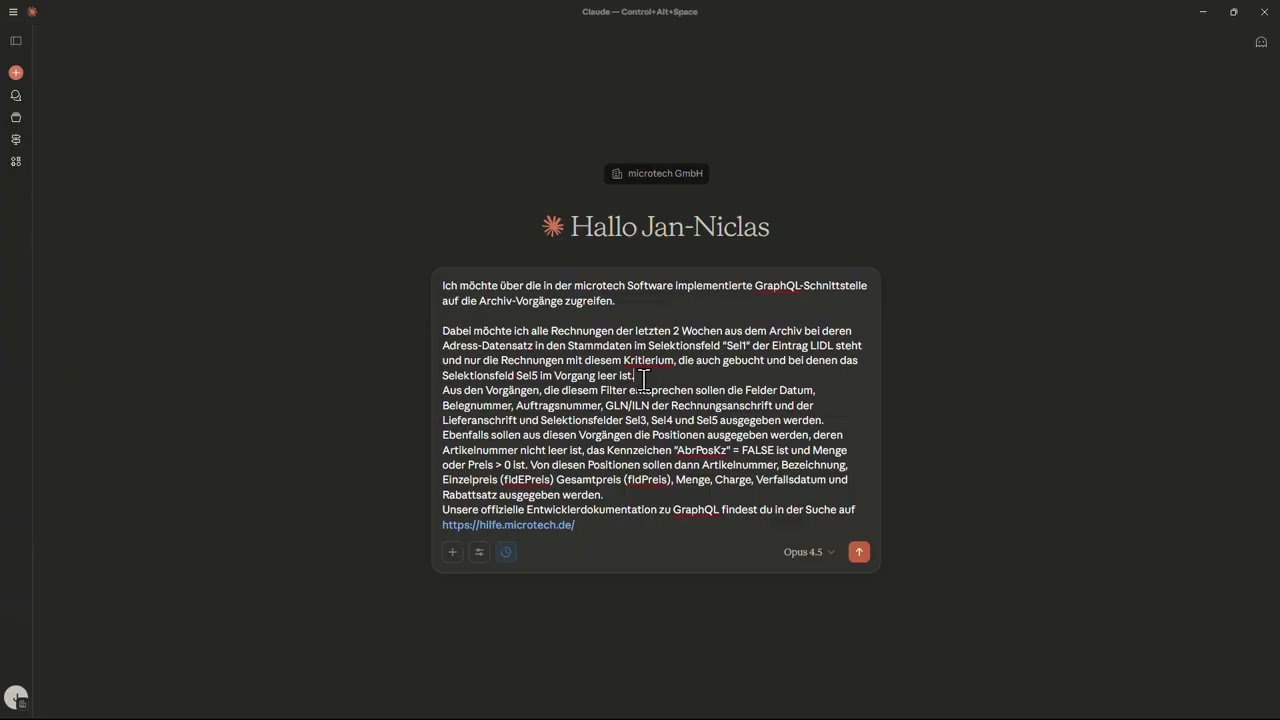
KI ohne MCP-Anbindung an microtech Software als Hilfsmittel verwenden
Mehr Infos