Durchführung Provisionsabrechnung (Vorgang)
Vertreterprovisionen direkt im Vorgangsfluss abrechnen
Ab Gen. 24 ist die Provisionsabrechnung vollständig in den Vorgangsfluss integriert. Sie nutzen dafür eine spezielle Vorgangsart, die sich direkt aus den Vorgaben der Software laden lässt – ganz ohne Umwege.
Das bringt entscheidende Vorteile:
- Die Abrechnung fügt sich in bestehende Arbeitsabläufe ein: Vorgangserfassung, Druck, E-Rechnung und Zahlungsverkehr greifen nahtlos ineinander.
- Jede Provisionsabrechnung ist über die Belegnummer dokumentiert und nachvollziehbar.
- Die Auszahlung lässt sich manuell per Drag-and-Drop, über einen Assistenten oder vollautomatisch per Schema steuern.
Info
Die Funktion steht ab Build 7135 zur Verfügung.
Erste Einrichtung / Konfiguration
Damit die Provisionsabrechnung über Vorgänge funktioniert, sind vorab einige Einrichtungsschritte erforderlich. Sofern Sie bereits mit Vertretern und Provisionen gearbeitet haben, beachten Sie bitte die zusätzlichen Schritte, die für die Abrechnung der Vertreterprovision über Vorgänge zu beachten sind. Über die Berechtigung "Provisionen abrechnen" steuern Sie zudem, welche Benutzer die Provisionsabrechnung durchführen können. Weitere Infos zur Vergabe der Berechtigungen in der Hilfe unter: Berechtigungsstrukturen
Beachten Sie
Bevor Sie die neuen Parameter einladen, muss eine Datensicherung erfolgt sein. Weitere Infos hierzu in der Hilfe: Datensicherung.
Buchungsparameter laden (aus Vorgaben)
-
Zum Einlesen wechseln Sie zunächst in die PARAMETER - VORGÄNGE UND ZWISCHENBELEGE - BUCHUNGSPARAMETER.
-
Im Menüband wählen Sie die Schaltfläche: AUS VORGBAEN LADEN.

-
Es erscheint nun ein Hinweisfeld zum Abgleich der Buchungsparameter. Wählen Sie "Nur neue Parameter hinzufügen".
-
Die Software weist Sie auf modifizierte / eingefügte Datensätze hin. Hier sollte nun die "Provisionsgutschrift" aufgeführt sein.

Vorgangsart laden (aus Vorgaben) und aktivieren
-
Nachdem der Buchungsparameter "Provisionsgutschrift" eingeladen wurde, können Sie auch die Vorgangsart einladen.
-
Wechseln Sie nun in die PARAMETER - VORGÄNGE UND ZWISCHENBELEGE - ARTEN. Im Menüband wählen Sie die Schaltfläche: AUS VORGBAEN LADEN.

-
Es erscheint nun ein Hinweisfeld zum Abgleich der Vorgangsarten. Wählen Sie "Nur neue Parameter hinzufügen".
-
Die Software weist Sie auf modifizierte / eingefügte Datensätze hin. Hier sollte nun " 93 Provisionsgutschrift" aufgeführt sein.

Wichtig: Öffnen Sie nun " 93 Provisionsgutschrift" über die Schaltfläche: ÄNDERN. Prüfen Sie das Benutzt-Kennzeichen. Aktivieren Sie dieses und verlassen Sie die Vorgangsart mit "Speichern & schließen".

Speichern & schließen Sie im Anschluss alle geöffneten Fenster und verlassen Sie die Parameter.
Vertreter-Datensatz anlegen und konfigurieren
Pfad: VERKAUF → STAMMDATEN → Register: VERTRETER
-
Legen Sie zunächst den Vertreter-Datensatz an.
-
Auf dem Register „Provision" hinterlegen Sie die Vorgabe für den Provisionssatz anhand dieser Anleitung: Vertreter.
-
Ergänzen Sie anschließend in der Gruppe „Abrechnungsvorgabe" die Adressnummer des Vertreters. So weiß die Software, welche Adresse für die Abrechnung herangezogen wird.
Artikel für die Provisionsabrechnung erstellen
Pfad: VERKAUF → STAMMDATEN → Register: ARTIKEL
-
Erstellen Sie einen Artikel für die Provisionsabrechnung – zum Beispiel mit der Artikelnummer „PROVISION" und der Kurzbezeichnung „Vertreter-Provisionsabrechnung".
-
Auf dem Register „Steuer / Einheit / Kennzeichen" deaktivieren Sie die Kennzeichen „Lagerfähig" und „History".
-
In der Gruppe „Steuerschlüssel" aktivieren Sie für „Verkauf" das Kennzeichen „Abweichende FiBu-Erfolgskonten verwenden".
-
Wechseln Sie auf das Register „FiBu" und ordnen Sie die passenden Erfolgskonten zu.
Beachten Sie
Sprechen Sie bitte mit Ihrem Steuerberater, welche Konten an dieser Stelle zu wählen sind!
Abrechnungs-Artikel in der Vorgangsart hinterlegen
Pfad: PARAMETER → VORGÄNGE UND ZWISCHENBELEGE → ARTEN
-
Öffnen Sie die Vorgangsart „Provisionsgutschrift" und wechseln Sie auf das Register „Vorgaben".
-
In der Gruppe „Vorgaben für Provisionsabrechnung" hinterlegen Sie die Abrechnungs-Artikelnummer – also den zuvor angelegten Provisions-Artikel.
-
Optional: Über das Feld „Layout für Positionsbezeichnung" legen Sie fest, wie der Positionstext gebildet wird. Bleibt das Feld leer, wird die Bezeichnung aus dem Artikel übernommen.
-
Aktivieren Sie bei Bedarf das Kennzeichen „Nur einfügen, wenn Kunde voll bezahlt hat" – so wird die Provision erst abgerechnet, wenn die Kundenzahlung vollständig eingegangen ist.
Grundlagen für die Provisionsabrechnung
Entstehen der Provisionsdatensätze
-
Mit dem Buchen des Verkaufvorgangs (z. B. Rechnung des Kunden) werden die entsprechenden Provisionsabrechnungen erstellt, hierzu müssen folgende Voraussetzungen erfüllt sein:
-
Der Artikel ist als "provisionsfähig" gekennzeichnet
-
Der Adresse ist ein Vertreter zugeordnet
-
Der Buchungsparameter "in Vertreter-Provisionsabrechnung eintragen" ist aktiv
-
Abrechnen der Provisionsdatensätze
Die Provisionsdatensätze lassen sich entweder manuell oder auch automatisch über die spezielle Vorgangsart abrechnen. Wir stellen Ihnen beide Optionen auf dieser Seite vor.
Über die Register in der Hilfe blenden Sie die von Ihnen bevorzugte Option ein.
Vorgang erfassen und Detail-Ansicht einblenden
Mehr Infos
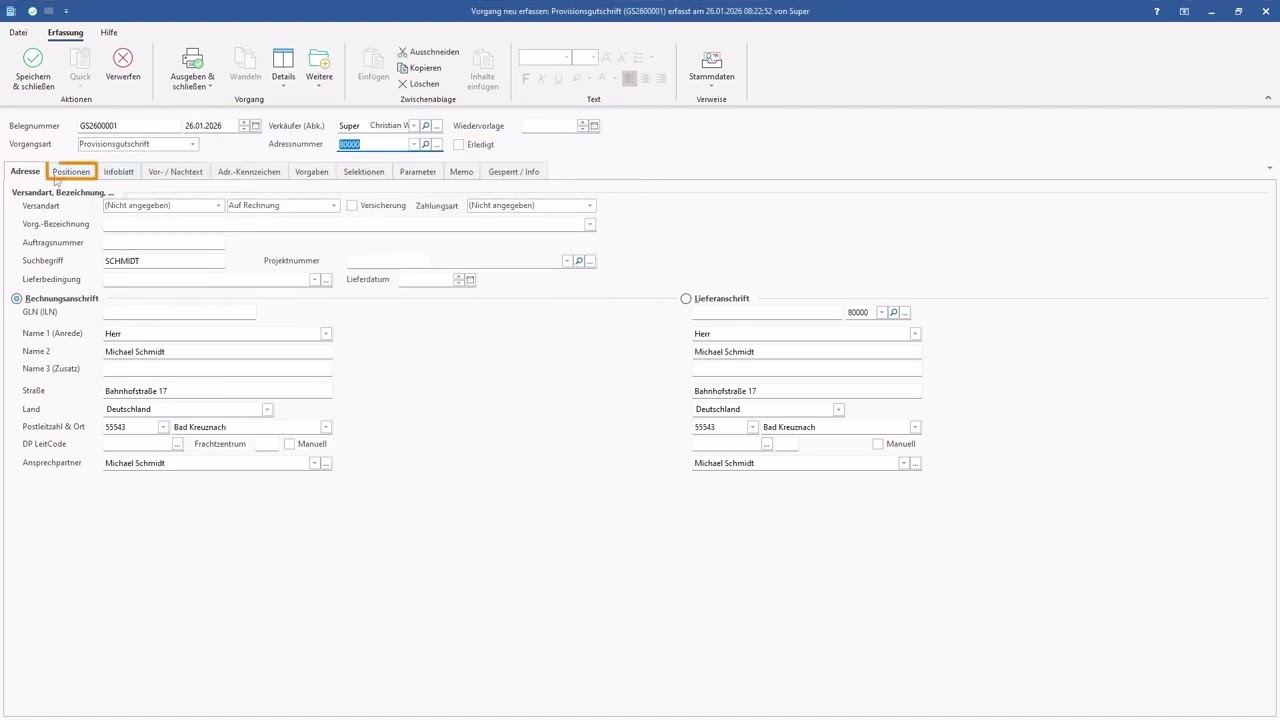
Erfassen Sie einen neuen Vorgang mit der zuvor eingerichteten Vorgangsart (im Beispiel "Provisionsgutschrift"). Wählen Sie als Adressnummer die Vertreter-Adresse, die zur Abrechnung genutzt werden soll.
Wechseln Sie auf das Register: POSITIONEN. Über Registerkarte: ERFASSUNG - Gruppe: DETAILS - PROVISIONSABRECHNUNGEN blenden Sie die für den Drag & Drop benötigte Detail-Ansicht ein.

Klicken Sie nun mit der rechten Maustaste in die Tabelle der Detail-Ansicht. Im nächsten Schritt stellen Sie in der Detail-Ansicht über SORTIEREN auf: "Verknüpfung über Vertreternummer".

Durch die Sortierung "Verknüpfung über Vertreternummer" sind nun die zugehörigen Provisionsdatensätze in der Tabelle zu sehen.

Provisionsdatensätze übernehmen
Die automatisch bzw. manuell angelegten Provisionsabrechnungen werden nun in der Detail-Ansicht angezeigt. Per Drag & Drop ziehen Sie die gewünschten Datensätze aus der Detail-Ansicht in die Vorgangspositionen.

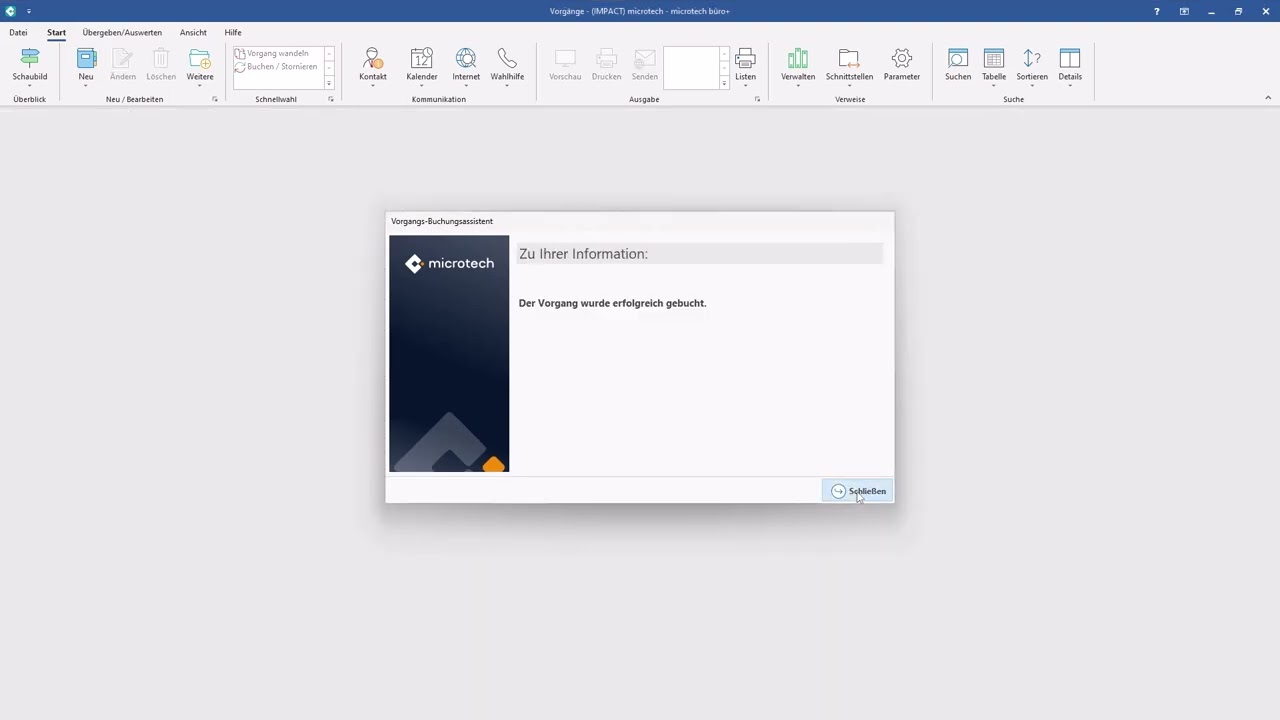
Speichern Sie die Position und buchen Sie den Vorgang, um die Provisionsabrechnung abzuschließen.
Sollte die Übernahme per Drag & Drop nicht möglich sein, prüfen Sie alle Schritte der Einrichtung. Andernfalls erhalten Sie entsprechende Meldungen, die den Grund der jeweiligen Sachlage angeben.
Was geschieht wenn in der Provisionsgutschrift nicht der volle Betrag über den Preis übernommen wird?
Mehr Infos
Wird beim Abrechnen über den Vorgang als Preis eine geringerer Wert eingetragen, hat dies für die jeweiligen Provisionen zur Folge, dass diese nur zum Teil abgerechnet werden.
Auf dem Register: PROVISIONSABRECHNUNGEN ist dies in der Tabelle an der Diskrepanz zwischen "Provision" und "offene Provision" zu erkennen. Die offene Provision hat noch einen Restbetrag. Im Provisionsabrechnungen-Datensatz, den Sie über die Tabelle zum Ändern und Einsehen öffnen können sehen Sie auch noch einmal diese beiden Werte in der Gruppe "Provisionsabrechnung". In der Gruppe "Abrechnungsbeleg" findet sich keine Referenz.
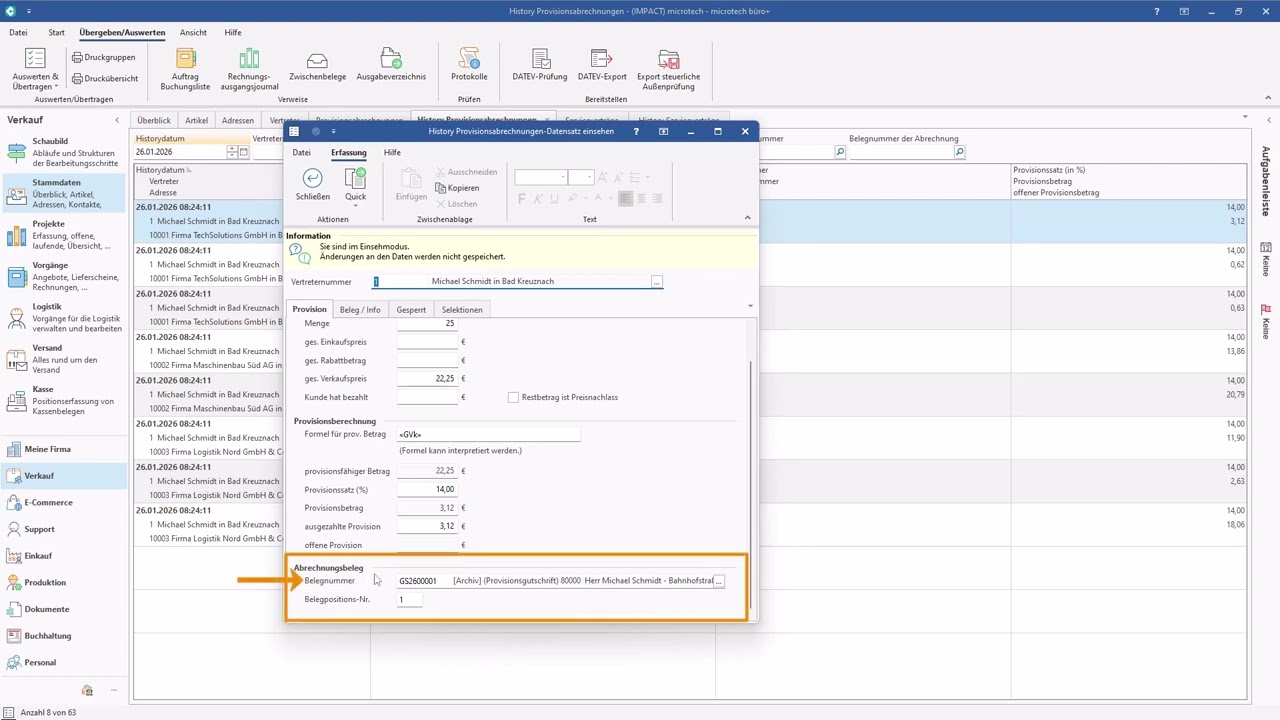
Wechseln Sie daher in den Bereich: VERKAUF - STAMMDATEN - Register: HISTORY PROVISIONSABRECHNUNGEN. Öffnen Sie den zugehörigen History Provisionsabrechnungen-Datensatz zum Einsehen - in diesem finden Sie auf dem Register: PROVISION und der Gruppe "Abrechnungsbeleg" die zugehörige Provisionsgutschrift mit Belegnummer und Belegpositions-Nr. im Archiv.
Mit dem Assistenten „Provisionen abrechnen" können Sie Provisionsgutschriften für alle oder ausgewählte Vertreter auf einmal erstellen. Der Assistent greift auf alle offenen Provisionsdatensätze zu und erzeugt daraus Vorgänge.
Mehr Infos
Assistent aufrufen
Den Assistenten finden Sie im Bereich VERKAUF – VORGÄNGE über die Schaltfläche: WEITERE und den Eintrag „Provisionen abrechnen".

Die Begrüßungsmaske des Assistenten kann mit WEITER übersprungen werden.

Schritt 1: Filterung der Provisionsdatensätze (optional)
Auf der ersten Seite des Assistenten können Sie die zu verarbeitenden Datensätze eingrenzen:
-
Vertreternummer: Grenzen Sie die Abrechnung auf bestimmte Vertreter ein
-
Weitere Filterkriterien: Nutzen Sie zusätzliche Filter, um die Auswahl weiter einzuschränken
Wenn Sie alle Vertreterprovisionsdatensätze abrechnen möchten, lassen Sie die Filterung leer und fahren Sie mit WEITER fort.

Schritt 2: Einstellungen für die Vorgangsbildung
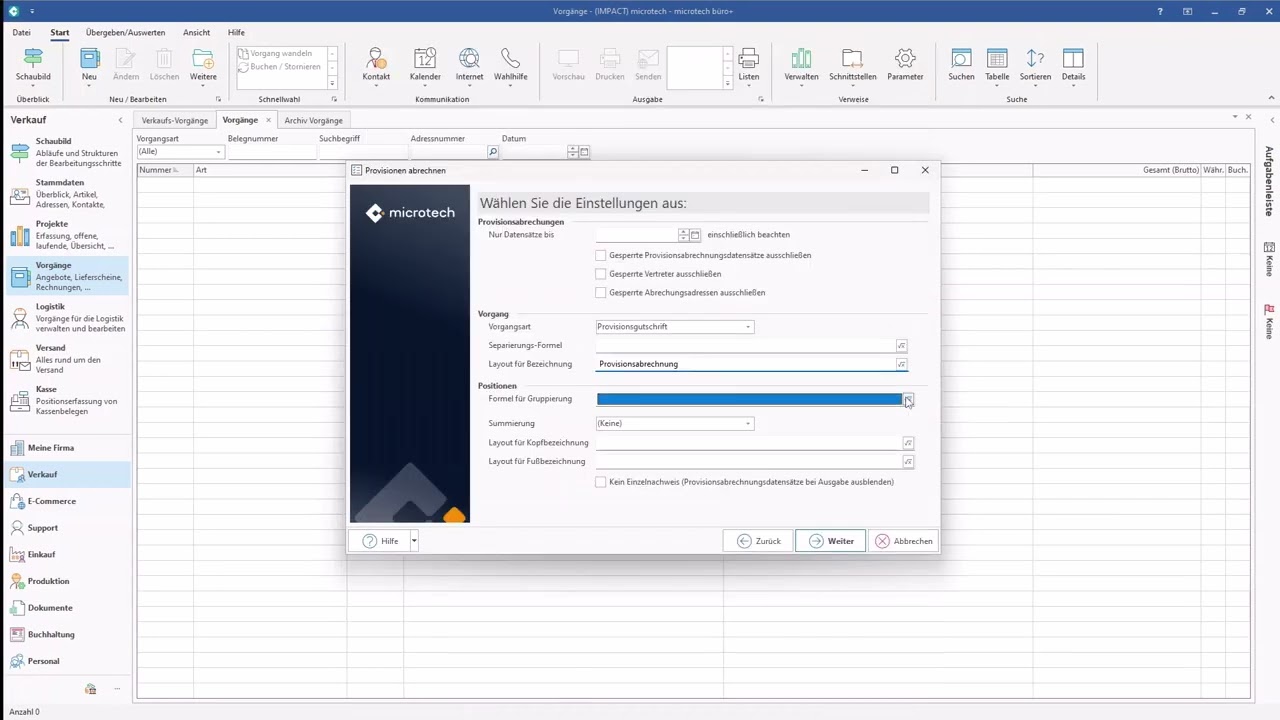
Legen Sie fest, welche Provisionsdatensätze abgerechnet werden sollen:
-
Bereich: Provisionsabrechnungen
-
Nur Datensätze bis (Datum) einschließlich beachten: Begrenzen Sie die Abrechnung auf einen bestimmten Zeitraum (beispielsweise „bis zum letzten Tag des Vormonats")
-
Gesperrte Provisionsabrechnungsdatensätze ausschließen: Aktivieren Sie dieses Kennzeichen, um gesperrte Datensätze von der Verarbeitung auszunehmen
-
Gesperrte Vertreter ausschließen: Verhindert die Abrechnung für gesperrte Vertreter
-
Gesperrte Abrechnungsadressen ausschließen: Schließt Provisionsdatensätze mit gesperrten Abrechnungsadressen aus
-
-
Bereich: Vorgang
-
Vorgangsart: Wählen Sie die gewünschte Vorgangsart (zum Beispiel „Provisionsgutschrift").
-
Separierungsformel: Legen Sie fest, wie Vorgänge getrennt werden sollen. Standardmäßig wird pro Vertreter ein Vorgang erstellt. Optional können Sie zusätzlich nach Kunde separieren, sodass jeder Vertreter pro Kunde eine eigene Gutschrift erhält.
-
Layout für Bezeichnung: Definieren Sie ein Layout für die Vorgangsbezeichnung. Beispiel: Hinterlegen Sie den Begriff „Provisionsabrechnung" als Bezeichnung.
-
-
Bereich: Positionen
-
Formel für Gruppierung: Bestimmt, wie Positionen gruppiert werden. Wählen Sie ein Gruppierungskriterium (zum Beispiel „Adressnummer" für eine Gruppierung nach Kunde). Ohne Eingabe erfolgt die Gruppierung nach Adressnummer und Datum.
-
Summierung: Aktivieren Sie diese Option, um Gruppensummen zu bilden. Zur Auswahl stehen folgende Optionen:
-
(Keine): Es werden keine Gruppensummen gebildet. Die Abrechnungspositionen werden ohne zusätzliche Zusammenfassung in den Vorgang übernommen.
-
Über vorangestellte Gruppensumme: Vor den einzelnen Abrechnungspositionen einer Gruppe wird eine Summenposition eingefügt, die den Gesamtbetrag der Gruppe ausweist. Die Positionen erhalten dabei keine gesonderte Nummerierung.
-
Über vorangestellte Gruppensumme mit Nummerierung: Vor den einzelnen Abrechnungspositionen einer Gruppe wird eine Summenposition eingefügt, die als übergeordnete Ebene eine Positionsnummer erhält (z. B. Position 1., 2., 3.). Die zugehörigen Abrechnungspositionen werden als untergeordnete Ebene durchnummeriert (z. B. 1.1, 1.2, 1.3). Diese Struktur eignet sich besonders für Vorgänge ohne Einzelnachweis, da die Positionsnummern als Referenz auf dem Druck und in der Kommunikation dienen.
-
Über Titel: Die Gruppensumme wird als Titelposition dargestellt, unter der die zugehörigen Abrechnungspositionen zusammengefasst werden.
-
-
Layout für Kopfbezeichnung: Text für den Gruppenkopf bei kumulierter Abrechnung. Kann mittels Formel gefüllt werden. Definieren Sie einen Titel für die Gruppe (zum Beispiel „Provision für Kunde" mit dem Feld „Adressnummer Info" für Kundennummer und Kundenname).
-
Layout für Fußbezeichnung: Ermöglicht die Darstellung von Informationen am Ende einer Gruppe (Gruppenfuß), zum Beispiel zur Wiederholung des Gruppierungskriteriums wie Vertreternummer oder Adressnummer bei der Summierung. Kann mittels Formel gefüllt werden.
-
Kein Einzelnachweis: Wenn Sie dieses Kennzeichen aktivieren, werden die einzelnen Provisionspositionen im Vorgang gespeichert, aber auf dem Formulardruck nicht ausgegeben. Es erscheinen nur die Gruppensummen.
-

Standardmäßig werden Provisionsdatensätze detailliert ausgegeben, d. h. jeder Datensatz erscheint als einzelne Position. Bei aktivierter Option "Kein Einzelnachweis" erfolgt eine kumulierte Abrechnung mit Gruppenkopf und Gruppenfuß – analog zum Vorgehen bei der Abrechnung von Zeiten.
Schema speichern (für Schnellwahl sowie Automatisierung)
Am Ende des Assistenten können Sie die vorgenommenen Einstellungen als Schema speichern:
-
Vermeiden Sie wiederholte Konfiguration bei regelmäßigen Abrechnungen
-
Gespeicherte Schemata lassen sich auch für Automatisierungsaufgaben verwenden, sodass ein Automatisierungsdienst die Provisionsabrechnungen selbstständig erstellen kann

Wählen Sie einen gut nachvollziehbaren Namen, z. B. "Automat. Abrechnung Vertreterprovisionen". Optional wählen Sie die Option "ZU SCHNELLWAHL" - so können Sie auf dem Register: VORGÄNGE schnell auf das Schema zugreifen.

Abschluss und Ergebnis
Klicken Sie auf FERTIGSTELLEN, um die Provisionsgutschriften zu erstellen.
Die nun erstellten Vorgänge werden in der von Ihnen konfigurierten Art angelegt, im Beispiel Vorgangsart "Provisionsgutschrift".

Die erstellten Vorgänge enthalten:
-
Die Positionen entsprechend der definierten Gruppierung
-
Den Gruppentitel mit Kundennummer und Kundenname
-
Die einzelnen Provisionspositionen (sofern „Kein Einzelnachweis" nicht aktiviert ist)
-
Die Gruppensumme pro Kunde

Automatisierungsaufgabe anlegen (optional)
Soll das erstellte Schema kontinuierlich bzw. zu bestimmten Zeitpunkten ausgeführt werden, kann dies über eine Automatisierungsaufgabe konfiguriert werden.
Navigieren Sie in den Bereich: MEINE FIRMA - ÜBERBLICK - Register: AUTOMATISIERUNGSAUFGABEN.
Legen Sie über NEU eine Aufgabe an und wählen Sie im erstellten Aktionen-Datensatz im Bereich "Assistenten-Schemen" den Bereich "Vorgänge" und die Funktion "Provisionen abrechnen". Markieren Sie das zuvor angelegte Schema. Speichern & schließen Sie anschließend alle Fenster und prüfen Sie die Ausführung der Funktion.

Mehr zum Thema: Prozessautomatisierung (Automatisierungsaufgaben).
Was geschieht beim Buchen?
Mehr Infos
Beim Buchen eines Vorgangs mit aktiviertem Buchungsparameter "Vertreter-Provisionsabrechnungen abrechnen" geschieht Folgendes:
-
Der Positionsbetrag wird mit der ausgezahlten Provision verrechnet
-
Die Abrechnungsbelegnummer wird automatisch in den Provisionsdatensatz eingetragen
-
Sofern der Positionsbetrag gleich dem offenen Provisionsbetrag ist, wird die Provisionsabrechnung in die History verschoben
Buchungsprüfungen und Fehlermeldungen
Wird das Buchen des Vorgangs mit einer der einer Fehlermeldung abgebrochen, kann es verschiedene Ursachen geben:
-
Kein Datensatz für die ID der Provisionsabrechnung gefunden: Die Provisionsabrechnung wurde zwischenzeitlich über einen anderen Vorgang abgerechnet.
-
Vertreternummer der Provisionsabrechnung wurde nicht gefunden: Der Vertreter wurde gelöscht oder eine Teilrücksicherung wurde vorgenommen.
-
Vertreternummer ist abweichend zur Vorgangs-Vertreternummer: Die Vertreternummer im Vorgang wurde geändert.
-
Abrechnungsadresse des Vertreters ist abweichend zur Vorgangsadresse: Die Abrechnungsadresse des Vertreters wurde zwischenzeitlich geändert.
-
Positionsbetrag ist höher als der offene Betrag der jeweiligen Provisionsabrechnung: Die Provisionsabrechnung wurde zwischenzeitlich über einen anderen Vorgang teil-abgerechnet.
-
Beleg- oder Belegpositionsnummer der History-Provisionsabrechnung passen nicht zum Beleg: Prüfungsfehler bei Stornierung eines Vorgangs.
Stornierung
Beim Stornieren eines Abrechnungsvorgangs wird der abgerechnete Betrag in der jeweiligen Provisionsabrechnung wieder zurückgebucht. Die Provisionsabrechnung steht dann erneut zur Abrechnung zur Verfügung.